



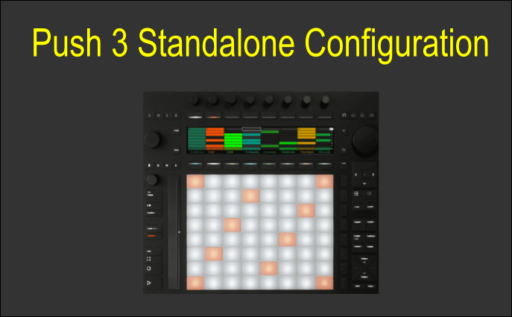
Desde la versión 2.4 del Push 3, es posible utilizar Loop4Live con este dispositivo.
Requisitos previos
- Asegúrate de tener instalada al menos la versión 2.4 en tu Push
- Tu Push está conectado a la misma red wifi que tu ordenador
Instalación de scripts remotos
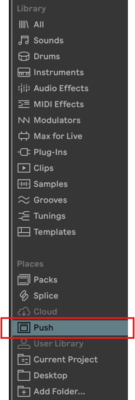
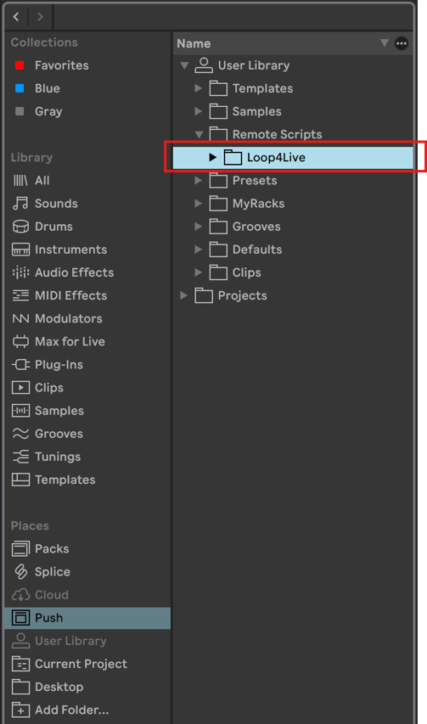
Conecta tu Push 3 en modo standalone a tu ordenador e inicia Ableton Live en él. De este modo, podrás acce-der a tu Push desde el ordenador en la sección «Places» de Ableton:
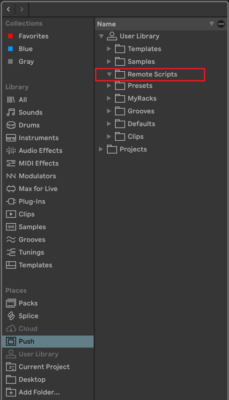
Crea una carpeta llamada «Remote Scripts» en la sección «User Library» de Push mediante la interfaz de Ableton:
Tendrás que descargar los scripts de Loop4Live desde https://www.loop4live.com/es/downloads/.
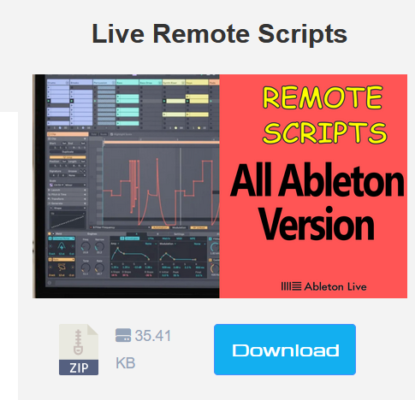
Descomprime el archivo descargado; obtendrás una carpeta llamada «Loop4Live».
Coloca esta carpeta «Loop4Live» en el directorio de scripts remotos del Push de la siguiente manera:
Reinicia tu Push 3 en modo autónomo, conecta el Loop4Live a un puerto USB del Push 3 y ve a la sección «Setup» y a la pestaña «MIDI»:
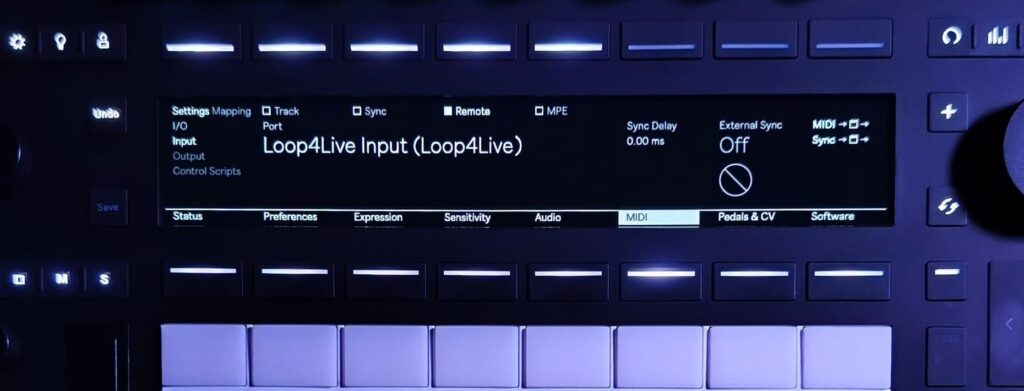
En la sección «Input», marca la casilla «Remote» y desmarca «Track» y «Sync». Haz lo mismo en la sec-ción «Output».
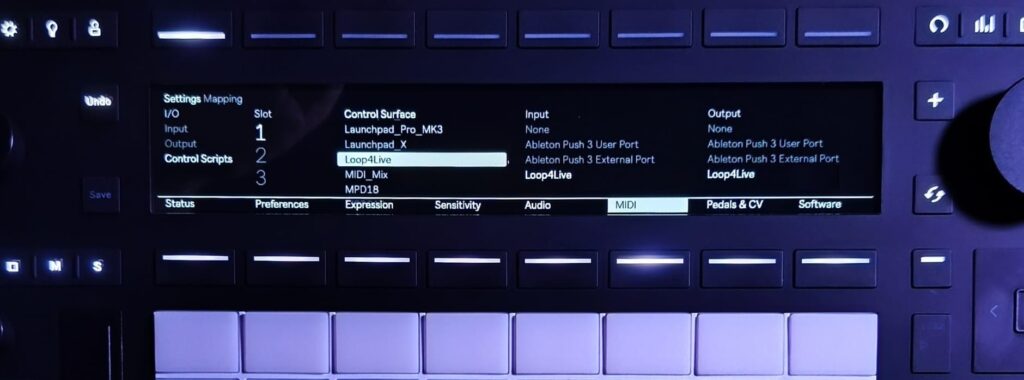
En la sección «Control Scripts», selecciona Loop4Live en la columna «Control Surface» y selecciona Loop4Live como entrada y salida de la siguiente manera:
Configuración
El Loop4Live ya está listo para su uso, pero aún hay que configurar sus ajustes. En el apartado 6D.1. COMO CONFIGURAR LOOP4LIVE del manual hemos visto cómo se lleva a cabo la configuración del pedalero. Esto da lugar a la generación del archivo l4l_config, que contiene la configuración, en el directorio «home» de Loop4Live (para macOS, /Users/tu usuario/Loop4Live; para Windows, C:/Users/tu usuario/Loop4Live).
Tendremos que copiar este archivo al Push 3. O bien ya has configurado tu pedalera para Ableton en tu ordenador, en cuyo caso basta con copiar el archivo l4l_config desde tu ordenador al Push 3, o bien tendrás que generar el archivo desde nuestra página web (véase 6D.3. GENERACION DEL FICHERO DE CONFIGURACION A TRAVES DEL SITIO WEB del manual).
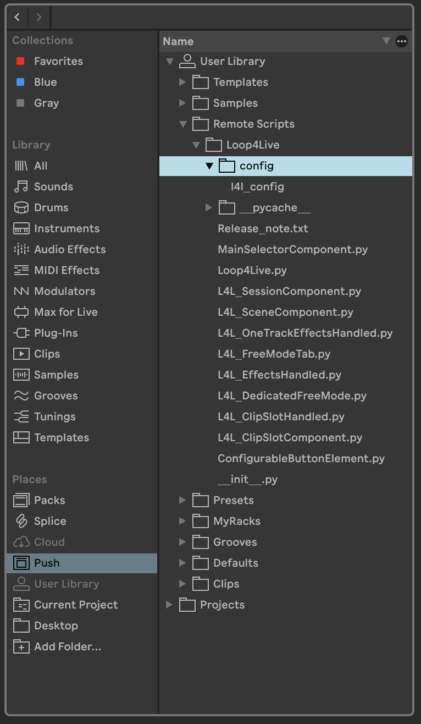
Para copiar el archivo en el Push 3, crea una carpeta llamada «config» dentro de la carpeta de scripts remotos de Loop4Live en el Push 3, tal y como se indica a continuación, y coloca allí el archivo l4l_config:
Por último, reinicia tu Push 3 en modo autónomo y se aplicará la configuración del pedal.