



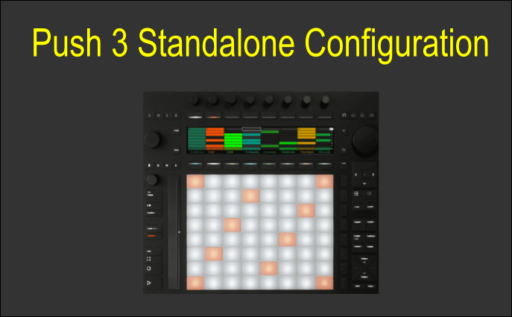
Seit Version 2.4 des Push 3 ist es möglich, Loop4Live damit zu verwenden.
Voraussetzungen
- Stellen Sie sicher, dass auf Ihrem Push mindestens Version 2.4 installiert ist
- Ihr Push ist mit demselben WLAN verbunden wie Ihr Computer
Installation von Remote-Skripten
Schließen Sie Ihren Push 3 im Standalone-Modus an Ihren Computer an und starten Sie Ableton Live auf Ihrem Computer. So haben Sie über Ihren Computer im Bereich „Places“ von Ableton Zugriff auf Ihren Push:
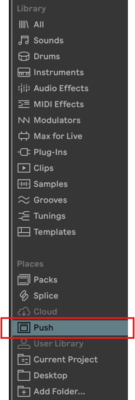
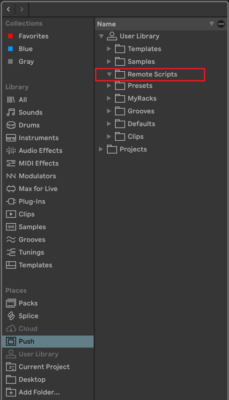
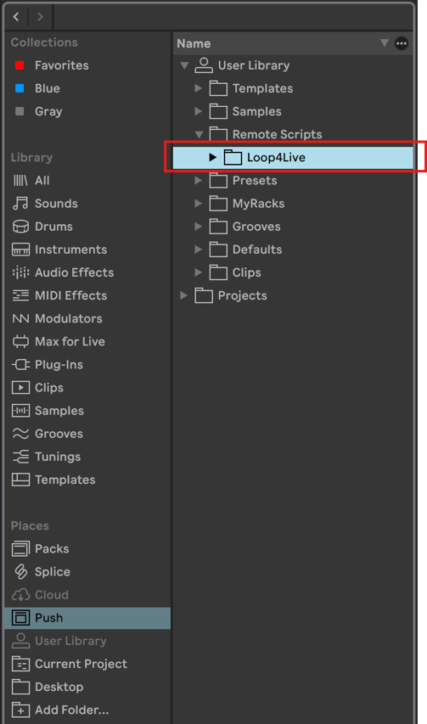
Erstellen Sie über die Ableton-Benutzeroberfläche im Bereich „User Library“ von Push einen Ordner mit dem Namen „Remote Scripts“:
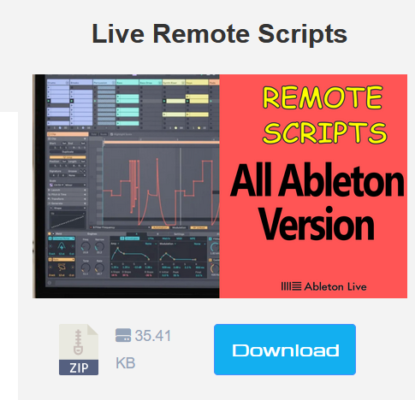
Laden Sie die Loop4Live-Skripte von https://www.loop4live.com/de/downloads/ herunter:
Entpacken Sie das zuvor heruntergeladene Archiv, um einen Ordner mit dem Namen „Loop4Live“ zu erstellen.
Verschie-ben Sie diesen Ordner „Loop4Live“ wie folgt in das Verzeichnis für Remote-Skripte des Push:
Starten Sie Ihren Push 3 im Standalone-Modus neu, schließen Sie den Loop4Live an einen USB-Anschluss des Push 3 an und gehen Sie zum Bereich „Setup“ und zur Registerkarte „MIDI“:
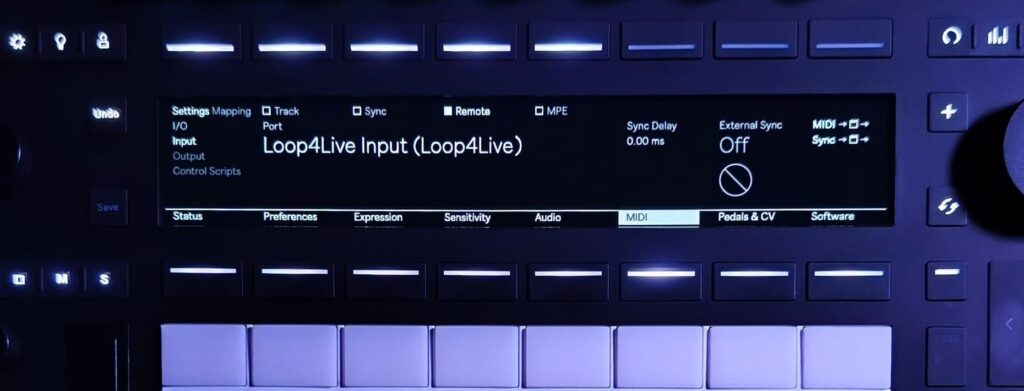
Aktivieren Sie im Abschnitt „Input“ die Option „Remote“ und deaktivieren Sie „Track“ und „Sync“. Gehen Sie im Abschnitt „Output“ genauso vor.
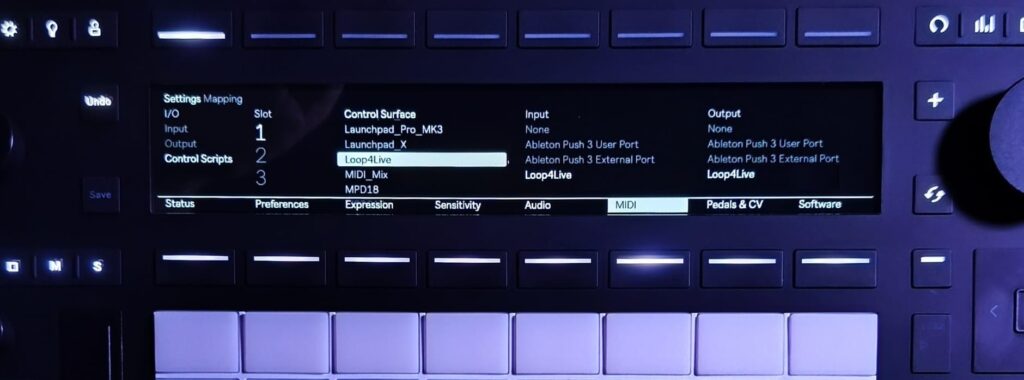
Wählen Sie im Abschnitt „Control Scripts“ in der Spalte „Control Surface“ die Option „Loop4Live“ aus und legen Sie „Loop4Live“ wie folgt als Ein- und Ausgang fest:
Aktivieren Sie im Abschnitt „Input“ die Option „Remote“ und deaktivieren Sie „Track“ und „Sync“. Gehen Sie im Abschnitt „Output“ genauso vor.
Wählen Sie im Abschnitt „Control Scripts“ in der Spalte „Control Surface“ die Option „Loop4Live“ aus und legen Sie „Loop4Live“ wie folgt als Ein- und Ausgang fest:
Konfiguration
Das Loop4Live kann nun verwendet werden, muss jedoch noch konfiguriert werden. In Abschnitt 6D.1. SO KONFIGURIEREN SIE DEN LOOP4LIVE haben wir das Handbuch gesehen, wie die Konfiguration des Pedals abläuft. Dabei wird die Datei „l4l_config“ erstellt, die die Konfiguration enthält und sich im „Home“-Verzeichnis von Loop4Live befindet (unter macOS: /Users/IhrBenutzername/Loop4Live oder unter Windows: C:/Users/IhrBenutzername/Loop4Live).
Diese Datei müssen wir nun auf den Push 3 kopieren. Entweder haben Sie Ihr Pedal bereits auf Ihrem Computer für Ableton konfiguriert – in diesem Fall reicht es aus, die Datei „l4l_config“ von Ihrem Computer auf den Push 3 zu kopieren –, oder Sie müssen die Datei über unsere Website erstellen (siehe 6D.3. GENERIEREN SIE DIE KONFIGURATIONSDATEI ÜBER DIE WEBSITE im Handbuch).
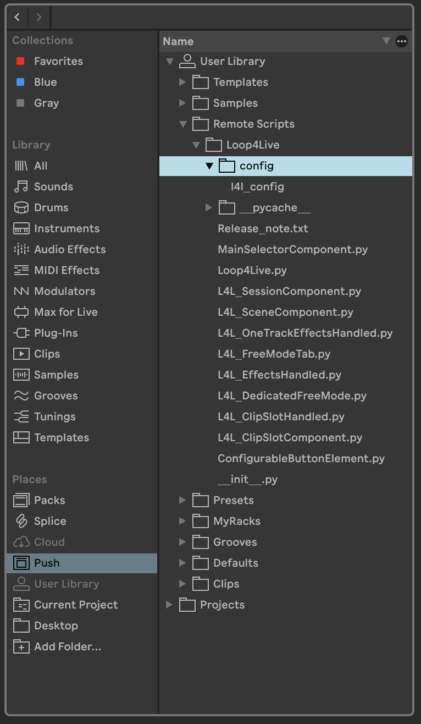
Um die Datei auf den Push 3 zu kopieren, erstellen Sie wie folgt einen Ordner namens „config“ im Ordner „remote scripts“ von Loop4Live auf dem Push 3 und legen Sie die Datei „l4l_config“ dort ab:
Starten Sie abschließend Ihren Push 3 im Standalone-Modus neu, damit die Konfiguration des Pedals übernommen wird.