



Contrôle du plugin Looper d'Ableton avec le Loop4Live
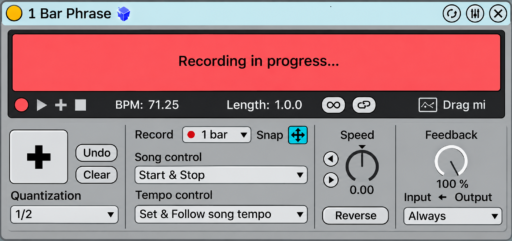
Avec la version MkIII du pédalier, il est possible de contrôler le plugin Looper d’Ableton via le mode libre du pédalier. La version 12.1 ou supérieure d’Ableton est requise pour utiliser certaines fonctionnalités.
Vous pourrez lancer l'enregistrement, basculer entre les modes « overdub » et « play », arrêter la piste, exporter vers la grille de clips dans la vue Session (Ableton Live 12.1 ou version ultérieure uniquement) et vider le looper. Plusieurs plugins de looper peuvent être contrôlés sur plusieurs pistes.
Tutoriel Vidéo :

Placez le fichier de configuration de Loop4Live :
Pour permettre au pédalier de contrôler le plugin Looper, vous devez placer un fichier « free_mode_midi_map » dédié dans le dossier « HOME » de Loop4Live sur votre ordinateur. Nous mettons à votre disposition un fichier de configuration prêt à l'emploi, disponible à cette adresse : https://www.loop4live.com/download/?wpdmdl=9153
Ce fichier doit être placé dans le répertoire « Home » de Loop4Live (pour macOS : /Users/votrenomdutilisateur/Loop4Live ou pour Windows : C:/Users/votrenomdutilisateur/Loop4Live). Redémarrez ensuite Ableton ou rechargez la configuration avec le plug-in Max4Live.
Note : Si vous avez modifié le canal MIDI utilisé par le pédalier (via le fichier l4l_config ou le plug-in de configuration Max for Live), vous devez veiller à saisir la même valeur dans le fichier de configuration du looper dont il est question ici : les paramètres CHANNEL_NOTE_BUTTONS et CHANNEL_CC_BUTTONS doivent avoir la même valeur que le canal MIDI du pédalier en mode scène (voir le paramètre « MIDI Channel » dans la configuration, voir la section 6D.4. Description des paramètres de configuration de Loop4Live dans le manuel).
Si vous le souhaitez, vous pouvez créer votre propre fichier de configuration de mode libre dédié au plugin Looper selon vos préférences (voir le paragraphe 1. Mode libre : Configuration des notes MIDI et des CC attribués au pédalier dans le manuel) : les notes et les CC à utiliser pour contrôler le plugin Looper y sont décrits.
Une fois le fichier de configuration enregistré, configurez Ableton comme suit :
Configuration d'Ableton :
Dans la section « Audio effects », faites glisser un instrument de boucle sur une piste :
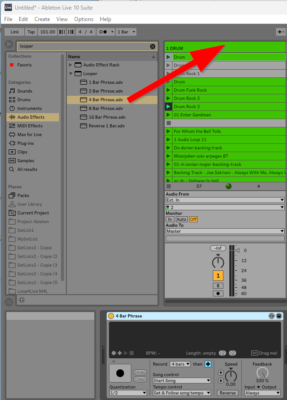
Lorsque le mode libre est activé sur le pédalier (en appuyant longuement sur le bouton en haut à droite), le plugin Looper est automatiquement détecté par le pédalier et la LED correspondante s'allume.
Midi mapping:
Vous devez ensuite « MIDI mapper » les boutons A, B, C ou D du pédalier au bouton de lancement du plugin de looper :
– Activez le mode de mapping MIDI (Mac : CMD + m, Windows : Ctrl + m).

– Appuyer sur le bouton de lancement du plugin looper:
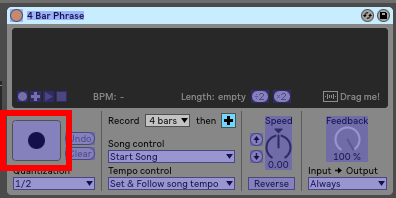
– Appuyez sur le bouton A-B-C ou D du pédalier.
– Les commandes sont désormais mappées et s'affichent dans la section « MIDI Mapping » située à gauche.
– Quittez le mode de mappage MIDI.
Le fichier de configuration que nous avons téléchargé précédemment permettra de programmer le pédalier pour qu'il réagisse comme suit :
Fonctionnalités :
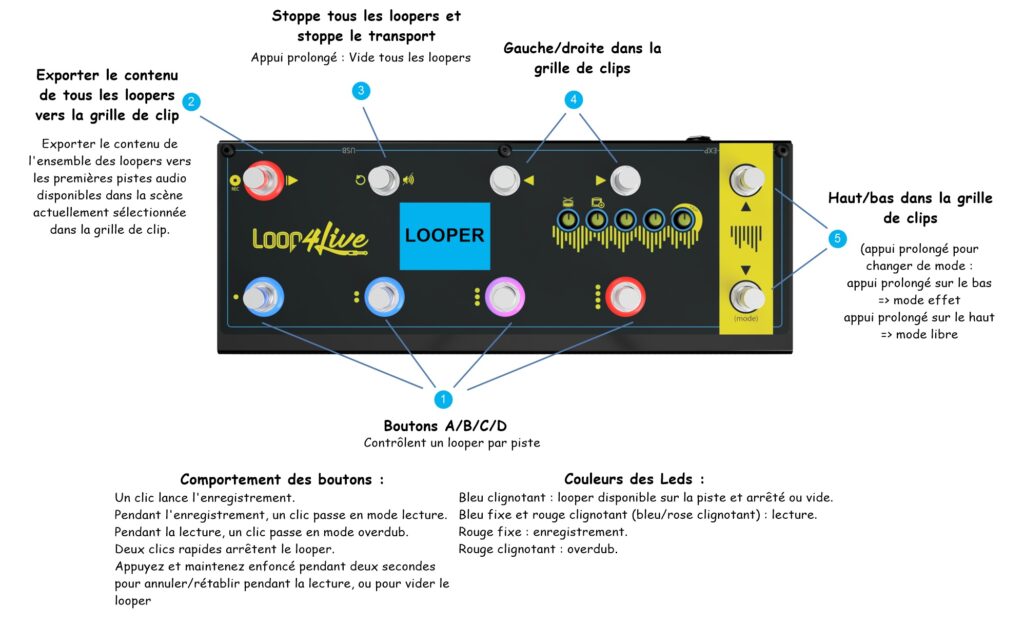
Certaines fonctionnalités ne sont disponibles qu’avec Ableton Live 12.1 ou une version ultérieure, à savoir :
– L’exportation du contenu des loopers vers la grille de clips.
– Les boutons « Stop All Loopers » (Arrêter tous les loopers) et « Clear All Loopers » (Vider tous les loopers).
Les boutons A-B-C-D vous permettent toujours d’arrêter les loopers un par un, ainsi que de les vider un par un.
Exportation des loopers vers la grille de clips :
L’exportation du contenu des loopers vous permet de placer les clips enregistrés via le looper dans la grille de clips.
Veuillez noter que l’exportation ne peut s’effectuer que vers des pistes audio, et non vers des pistes MIDI.
Lorsque l’exportation est lancée, les clips sont exportés vers les premières pistes audio disponibles.
Bon à savoir : Si le transport est lancé, le plugin Looper verrouillera son tempo sur celui-ci (le Looper arrêtera l’enregistrement lorsqu’il aura atteint le nombre de mesures souhaité). En revanche, si le transport n’est pas lancé, le plug-in Looper peut attribuer le tempo de la session si son paramètre « Tempo control » est réglé sur « Set & Follow song tempo ». Vous devrez alors arrêter l’enregistrement via le pédalier lorsque le nombre de mesures sera atteint afin que le tempo soit défini et attribué à la session.
Notez qu’en appuyant sur le bouton « Stop all loopers » du pédalier, vous arrêterez le transport, ce qui vous permettra de repartir sans tempo.