



Steuerung des Ableton-Looper-Plugins mit Loop4Live
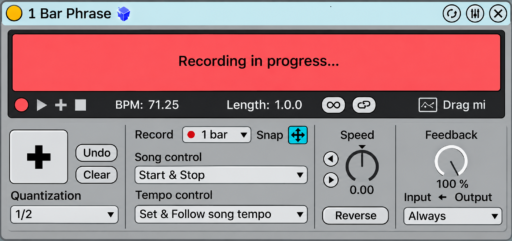
Mit der MkIII-Version des Pedalboards lässt sich das Looper-Plugin von Ableton über den „Free Mode“ des Pedalboards steuern. Für die Nutzung bestimmter Funktionen ist Ableton Version 12.1 oder höher erforderlich.
Sie können die Aufnahme starten, zwischen Overdub und Wiedergabe umschalten, den Track anhalten, in das Clip-Raster der Session-Ansicht exportieren (nur Ableton Live >= 12.1) und den Looper löschen. Es können mehrere Looper-Plugins gesteuert werden.
Video-Anleitung:

Legen Sie die Loop4Live-Konfigurationsdatei ab:
Damit das Pedalboard das Looper-Plugin steuern kann, müssen Sie eine spezielle „free_mode_midi_map“-Datei im Loop4Live-HOME-Ordner auf Ihrem Computer ablegen. Wir stellen eine gebrauchsfertige Konfigurationsdatei unter folgender Adresse zur Verfügung: https://www.loop4live.com/download/?wpdmdl=9153
Diese Datei muss im „Home“-Verzeichnis von Loop4Live abgelegt werden (unter macOS: /Users/deinBenutzername/Loop4Live oder unter Windows: C:/Users/deinBenutzername/Loop4Live). Starte anschließend Ableton neu oder lade die Konfiguration mit dem Max4Live-Plugin neu.
Hinweis : Wenn Sie den vom Pedalboard verwendeten MIDI-Kanal geändert haben (über die Datei „l4l_config“ oder das Max-for-Live-Konfigurations-Plugin), müssen Sie darauf achten, denselben Wert in die hier besprochene Looper-Konfigurationsdatei einzutragen: Die Parameter CHANNEL_NOTE_BUTTONS und CHANNEL_CC_BUTTONS müssen denselben Wert haben wie der MIDI-Kanal des Pedalboards im Szenenmodus (siehe den Parameter „MIDI Channel“ in der Konfiguration, siehe Abschnitt 6D.4. Beschreibung der Loop4Live-Konfigurationsparameter im Handbuch).
Wenn Sie möchten, können Sie eine eigene Konfigurationsdatei für den Free-Modus erstellen, die speziell auf das Looper-Plugin zugeschnitten ist und Ihren Vorlieben entspricht (siehe Abschnitt 1. Free-Modus: Konfiguration der dem Pedalboard im manuellen Modus zugewiesenen MIDI-Noten und CCs): Dort sind die Noten und CCs beschrieben, die zur Steuerung des Looper-Plugins verwendet werden sollen.
Sobald die Konfigurationsdatei gespeichert ist, nehmen Sie folgende Einstellungen in Ableton vor:
Ableton-Konfiguration:
Ziehe im Bereich „Audioeffekte“ ein Looper-Instrument auf eine Spur:
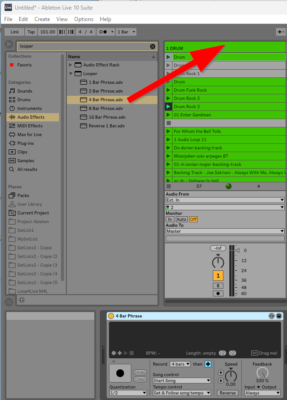
Wenn der Freimodus auf dem Pedalboard aktiviert ist (lange Betätigung der Taste oben rechts), wird das Looper-Plugin automatisch vom Pedalboard erkannt und die zugehörige LED leuchtet auf.
Midi mapping:
Anschließend müssen Sie die Tasten A, B, C oder D auf dem Pedalboard über die „MIDI-Map“-Funktion der Starttaste des Looper-Plugins zuweisen:
– Aktivieren Sie den MIDI-Map-Modus (Mac: CMD + m, Windows: Strg + m).

– Wählen Sie die Looper-Starttaste aus:
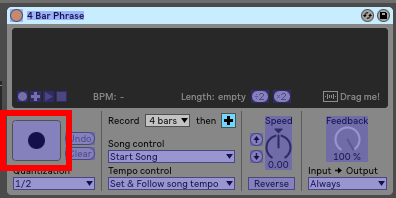
– Drücken Sie die Taste A, B, C oder D auf dem Pedalboard.
– Die Regler sind nun zugeordnet und werden im Bereich „MIDI-Zuordnung“ auf der linken Seite angezeigt.
– Beenden Sie den MIDI-Zuordnungsmodus.
Die zuvor gespeicherte Konfigurationsdatei programmiert das Pedal so, dass es wie folgt reagiert:
Funktionen:
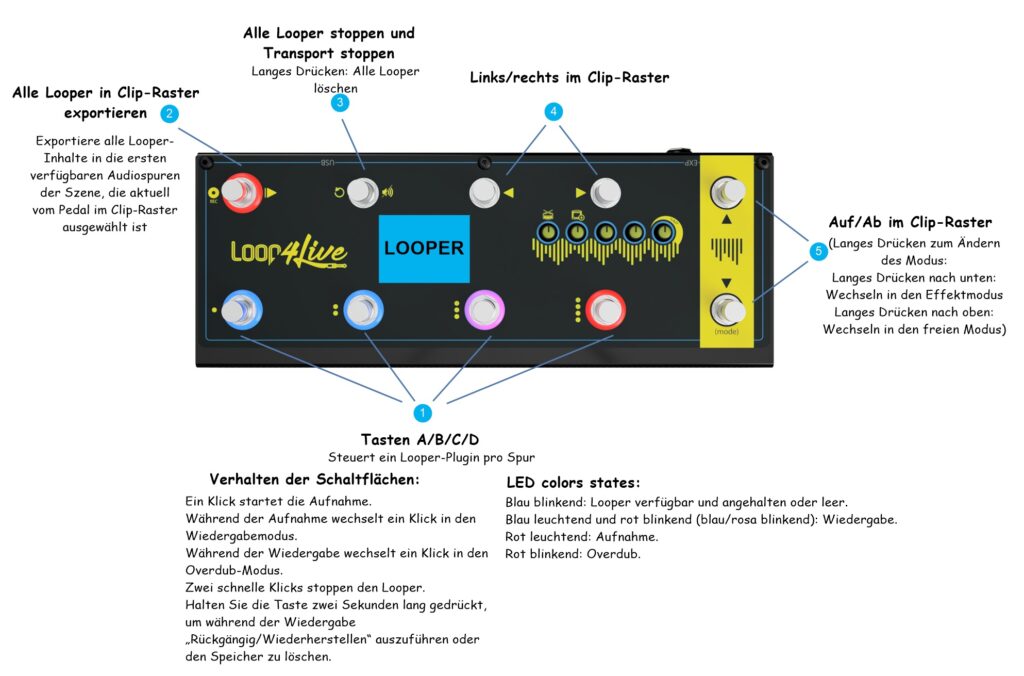
Einige Funktionen sind nur in Ableton Live 12.1 oder höher verfügbar, nämlich:
– Exportieren von Looper-Inhalten in das Clip-Raster.
– Die Schaltflächen „Alle Looper stoppen“ und „Alle Looper leeren“.
Mit den Schaltflächen A–B–C–D können Sie weiterhin Looper einzeln stoppen sowie Looper einzeln leeren.
Exportieren von Loopern in das Clip-Raster:
Durch das Exportieren des Looper-Inhalts können Sie über den Looper aufgenommene Clips im Clip-Raster platzieren.
Bitte beachten Sie, dass der Export nur auf Audiospuren, nicht jedoch auf MIDI-Spuren erfolgen kann.
Wenn der Export gestartet wird, werden die Clips auf die ersten verfügbaren Audiospuren exportiert.
Gut zu wissen: Wenn der Transport gestartet wird, passt das Looper-Plugin sein Tempo daran an (der Looper beendet die Aufnahme, sobald die gewünschte Anzahl an Takten erreicht ist). Ist der Transport jedoch nicht gestartet, kann das Looper-Plugin das Tempo der Session übernehmen, sofern sein Parameter „Tempo control“ auf „Set & Follow song tempo“ eingestellt ist. Sie müssen dann die Aufnahme über das Pedalboard beenden, sobald die Anzahl der Takte erreicht ist, damit das Tempo festgelegt und der Session zugewiesen wird.
Beachten Sie, dass das Drücken der Schaltfläche „Stop all loopers“ auf dem Pedalboard den Transport stoppt, sodass Sie einfach von vorne beginnen können.